Getting started: VAD Plannerの実行
このドキュメントでは、Gemini APIとAWSIMを用いて、VAD Plannerを動かす方法について説明します。
AWSIMの実行
- AWSIM側の準備にて作成したdocker container内で、
./run_evaluation.bashを実行しましょう。 - scaleは0.02程度に変更しましょう。(Geminiが5秒に1回しか推論できないため。)
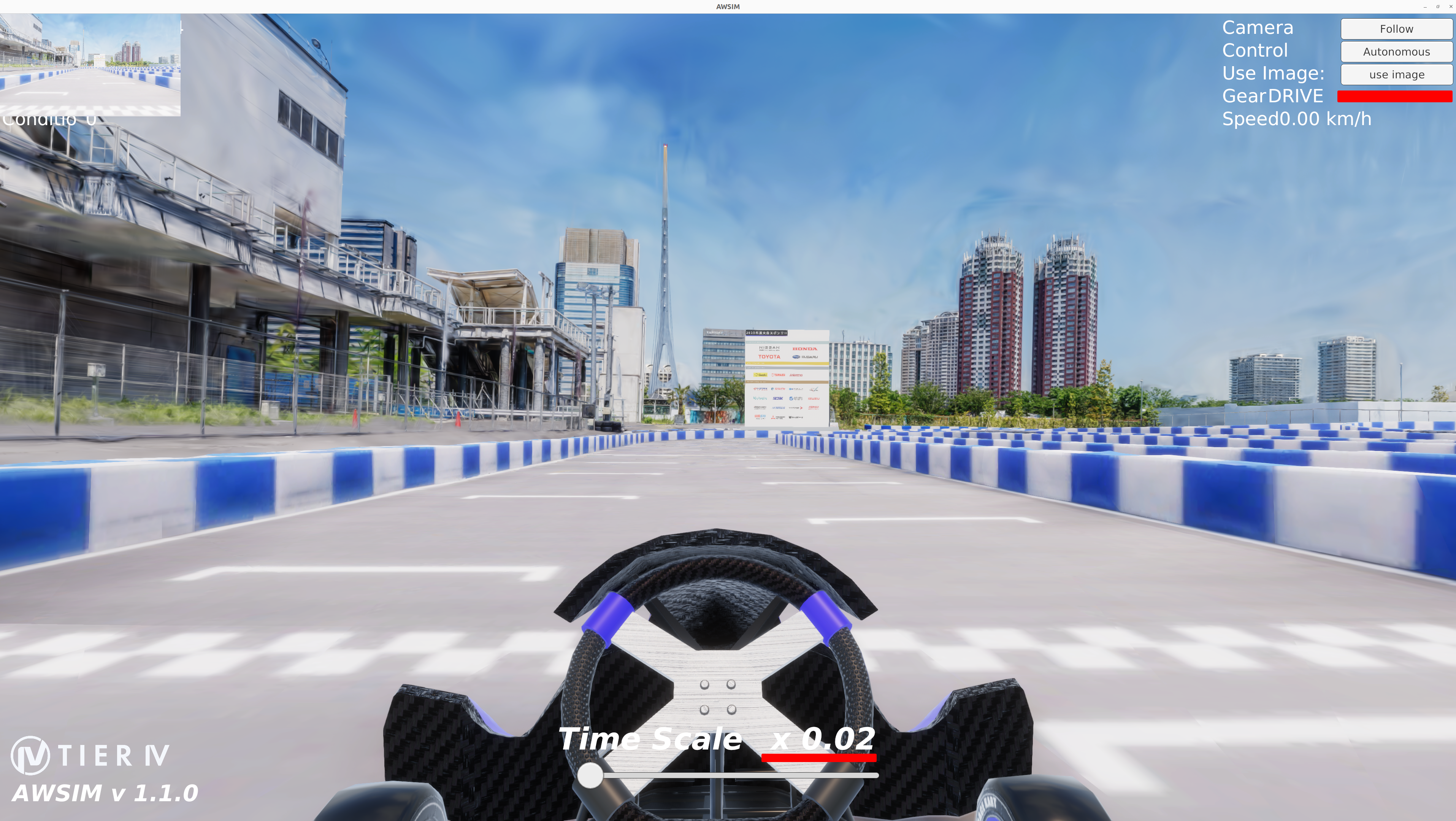
VAD Plannerの実行
VADの実行
- VAD Planner環境側の準備で作成したdocker container内で、以下を実行しましょう。
- 以下のコマンドを実行し、VAD Plannerを動かしてみてください。
- 初回実行時は、launchの際にonnxからengine fileへの変換処理が走ります。この処理は数分かかる可能性があります。
cd /home/e2e-utils-beta;source install/setup.bash;export ROS_LOCALHOST_ONLY=1
ros2 launch vad_aic_launch vad_aic.launch.xml use_sim_time:=true
trajectory selectorの実行
- VAD Planner環境側の準備で作成したdocker container内に、もう一つterminalを立ち上げます。
- このterminalの中でも、GEMINI API KEYの設定を行ってください。
docker exec -it aichallenge-e2e-utils-vad /bin/bash
- 以下を実行し、trajectory selectorを起動してください。
cd /home/e2e-utils-beta;source install/setup.bash;export ROS_LOCALHOST_ONLY=1
cd /home/e2e-utils-beta/src/vlm_trajectory_selector;source .venv/bin/activate
python trajectory_selector.py --ros-args -p input_topic:="/planning/vad/trajectories_base" -p output_topic:="/planning/ml_planner/auto/trajectory"
実行結果を確認
以下のコマンドで出力が得られていれば、正しく実行できています。
ros2 topic echo /planning/ml_planner/auto/trajectory
Tips
Sample ROS Nodeで提供している重みファイルは、公道走行を想定したtrajectoryを生成します。詳細はFAQを参照してください。