Setting Up the Environment
This chapter explains how to set up the development and execution environment for the Autonomous Driving AI Challenge 2026 (Racing Kart). It covers verifying the recommended environment, preparing the workspace, and launching Docker and AWSIM.
Changes for 2025 participants
rockeris now limited to GUI forwarding; process management uses docker compose.- Individual setup steps have been consolidated into a single batch installation procedure.
Environment Setup
First, install the curl package.
sudo apt update
sudo apt install curl
Then run the following command, which performs everything from environment setup to a simulator launch test in one shot.
curl -fsSL "https://raw.githubusercontent.com/AutomotiveAIChallenge/aichallenge-racingkart/main/setup.bash" | bash
Re-running the setup
If you already have the repository, you can run the script directly instead of using curl.
cd ~/aichallenge-racingkart
./setup.bash bootstrap
What this single command does (regarding the virtual environment)
The following describes what setup.bash performs interactively, step by step. Open only the steps you need to review.
1. Install required packages
Installs the essential base packages.
sudo apt update
sudo apt install -y python3-pip ca-certificates curl gnupg
2. Install Docker
Adds the official Docker repository and installs Docker itself.
sudo install -m 0755 -d /etc/apt/keyrings
curl -fsSL https://download.docker.com/linux/ubuntu/gpg | sudo gpg --dearmor -o /etc/apt/keyrings/docker.gpg
sudo chmod a+r /etc/apt/keyrings/docker.gpg
echo \
  "deb [arch=$(dpkg --print-architecture) signed-by=/etc/apt/keyrings/docker.gpg] https://download.docker.com/linux/ubuntu \
  $(. /etc/os-release && echo "$VERSION_CODENAME") stable" | \
  sudo tee /etc/apt/sources.list.d/docker.list > /dev/null
sudo apt-get update
sudo apt-get install -y docker-ce docker-ce-cli containerd.io docker-buildx-plugin docker-compose-plugin
sudo docker run hello-world
3. Install rocker
Installs rocker (used for GUI forwarding) and adds it to PATH.
pip install rocker
If ~/.local/bin is not in your PATH, add it.
echo 'export PATH="$HOME/.local/bin:$PATH"' >> ~/.bashrc
source ~/.bashrc
4. Register Docker group
Adds your user to the Docker group so you can run Docker without sudo.
sudo usermod -aG docker $USER
newgrp docker
5. Prepare repository
Clones the competition repository and runs a pre-check.
cd ~
git clone https://github.com/AutomotiveAIChallenge/aichallenge-racingkart.git
cd ~/aichallenge-racingkart
6. Verify repository
Checks that the repository exists correctly.
./setup.bash doctor
7. Pull Autoware image
Pulls the Autoware base image required for execution.
docker pull ghcr.io/automotiveaichallenge/autoware-universe:humble-latest
docker images
If the Docker image was downloaded successfully, you will see output like this:
REPOSITORY                                        TAG                       IMAGE ID       CREATED         SIZE
ghcr.io/automotiveaichallenge/autoware-universe   humble-latest             30c59f3fb415   13 days ago     8.84GB
8. Download/extract AWSIM data
Downloads AWSIM from SharePoint and extracts it to the designated directory with execute permission.
- Download the latest
AWSIM.zipfrom the link below.
mkdir -p ~/aichallenge-racingkart/aichallenge/simulator
unzip ~/Downloads/AWSIM.zip -d ~/aichallenge-racingkart/aichallenge/simulator
chmod +x ~/aichallenge-racingkart/aichallenge/simulator/AWSIM/AWSIM.x86_64
- Confirm the executable exists at the following path.
ls ~/aichallenge-racingkart/aichallenge/simulator/AWSIM/AWSIM.x86_64
- Refer to the figure below for the expected permissions.
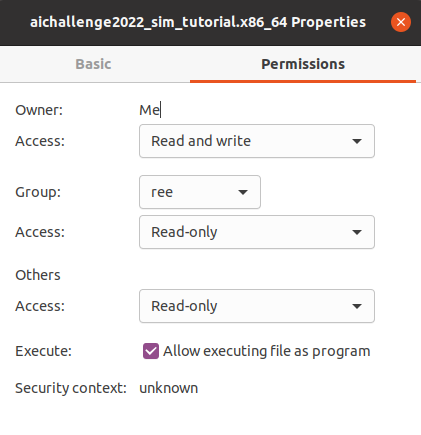
For GPU use, extract AWSIM_GPU_**.zip instead.
9. Build development image
Builds the Docker image for development.
cd ~/aichallenge-racingkart
./docker_build.sh dev
10. Build workspace
Builds the Autoware workspace.
cd ~/aichallenge-racingkart
make autoware-build
11. Launch AWSIM + Autoware → confirm stop with make down
Launches the simulator and Autoware, then stops them after confirming.
cd ~/aichallenge-racingkart
make dev
make down
Reading the Setup Screen
- When
Select branch [default: main]:appears, selectmain(or just pressEnter) [y/N]confirms whether to run each step (normally answery)Starting execution...means setup is running automaticallyTo stop: make downmeans the launch check is complete
[setup] ℹ️ Bootstrap mode (fresh host)
[setup] Available branches (remote):
[setup]   1) dev
[setup] Select branch [default: main]: main
[setup] ℹ️ Planned steps (answer y/N for each, then execution starts):
[setup]   1) Install base packages (apt)
[setup]   2) Install Docker (if missing)
[setup]   3) Install rocker (pip)
[setup]   4) Add user to docker group (recommended)
[setup]   5) Clone/update repository (branch=main) -> $USER/aichallenge-racingkart
[setup]   6) Repo preflight: ./setup.bash doctor (requires repo)
[setup]   7) Create .env (GPU/CPU auto-detect)
[setup]   8) Pull Autoware base image (requires repo)
[setup]   9) Download AWSIM.zip and extract (requires repo)
[setup]  10) Build dev image: ./docker_build.sh dev (requires repo)
[setup]  11) make autoware-build (requires repo)
[setup]  12) make dev DOMAIN_ID=1 (requires repo)
When [y/N] appears, enter y if there are no issues.
[setup] Install base packages (apt) [y/N]: y
[setup] Install Docker (if missing) [y/N]: y
[setup] Add user to docker group (recommended) [y/N]: y
[setup] Clone/update repository (branch=main) -> $USER/aichallenge-racingkart/aichallenge-racingkart [y/N]: y
[setup] Run repo preflight: ./setup.bash doctor [y/N]: y
[setup] Pull Autoware base image [y/N]: y
[setup] Download AWSIM.zip and extract [y/N]: y
[setup] Build dev image: ./docker_build.sh dev [y/N]: y
[setup] Run make autoware-build (this can take a while) [y/N]: y
[setup] Run make dev DOMAIN_ID=1 [y/N]: y
[setup] ℹ️ Starting execution...
[setup] ℹ️ Running: Install base packages (apt)
After this, just wait about 5 minutes. Grab a coffee while you wait.

When setup is complete, AWSIM and Autoware will launch with output like the following.
Start dev simulation (AWSIM + Autoware, DOMAIN_ID=1)
make[1]: ディレクトリ '$USER/aichallenge-racingkart' に入ります
Start AWSIM
SIM_MODE=dev docker compose -f docker-compose.yml -f docker-compose.gpu.yml up -d simulator
[+] up 1/1
make[1]: ディレクトリ '$USER/aichallenge-racingkart/aichallenge-racingkart' から出ます         0.5s
make[1]: ディレクトリ '$USER/aichallenge-racingkart/aichallenge-racingkart' に入ります
Start Autoware for AWSIM
RUN_MODE=awsim DOMAIN_ID=1 docker compose -f docker-compose.yml -f docker-compose.gpu.yml up -d autoware
[+] up 1/1
 ✔ Container aichallenge-2026-autoware-1 Created                           0.2s
make[1]: ディレクトリ '$USER/aichallenge-racingkart/aichallenge-racingkart' から出ます
To stop: make down  (docker compose down --remove-orphans)
AWSIM and Autoware are now running.
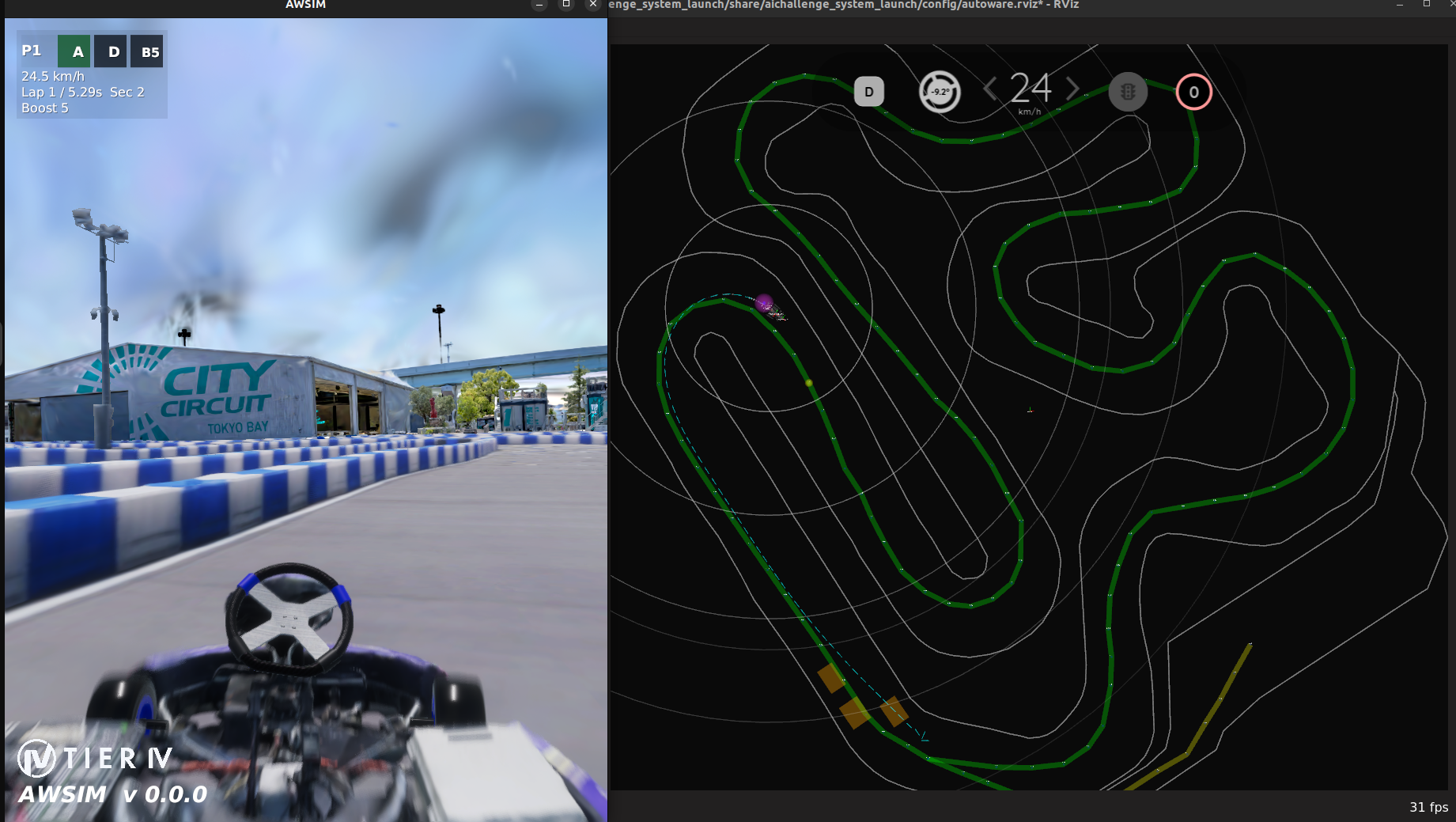 To stop, run the following command.
cd ~/aichallenge-racingkart
make down
This completes the environment setup and operation check.
- If AWSIM does not launch or has rendering issues, check your GPU settings.
- If you are ready to start developing, see the development guide.