GPU Settings
First, follow Setting Up the Environment to complete the setup. If you encounter issues with AWSIM rendering or GPU configuration, refer to this page.
GPU Environment Support
| Environment | Support | AWSIM Rendering | Sensors |
|---|---|---|---|
| NVIDIA GPU present | Supported | Yes | Yes |
| Intel integrated GPU only (no NVIDIA) | Supported | Yes | No |
| No GPU | Not supported | No | No |
- NVIDIA GPU present: AWSIM and Autoware can run with GPU acceleration.
- Intel integrated GPU only: AWSIM will launch, but sensor simulation does not work. This can be used to verify that AWSIM at least starts.
- No GPU: Not supported. AWSIM cannot be launched. If needed, try the headless mode described below.
Checking .env
Check ~/aichallenge-racingkart/.env and confirm it has the following settings. This is configured automatically by setup.bash. When setup.bash detects /dev/nvidia0, it automatically adds docker-compose.gpu.yml to COMPOSE_FILE in .env. If you are using an NVIDIA GPU but the settings differ, complete the NVIDIA GPU setup described below and then update .env.
# When using NVIDIA GPU (enable docker-compose.gpu.yml)
COMPOSE_FILE=docker-compose.yml:docker-compose.gpu.yml

# Intel integrated GPU only (leave the above line commented out)
# COMPOSE_FILE=docker-compose.yml:docker-compose.gpu.yml
Installing GPU Drivers and Toolkits
Common to all environments (NVIDIA GPU and Intel integrated GPU):
- Install Vulkan
NVIDIA GPU only:
- Install NVIDIA driver (reboot recommended after installation)
- Install NVIDIA Container Toolkit
Vulkan installation steps
Run the following commands.
sudo apt update
sudo apt install -y libvulkan1
NVIDIA driver installation steps
# Add repository
sudo add-apt-repository ppa:graphics-drivers/ppa

# Update package list
sudo apt update

# Install
sudo ubuntu-drivers install

# Update package list
sudo apt update

# Verify installation with the command below.
# The change is almost never reflected immediately, so a reboot (see below) is recommended.
nvidia-smi
The following command will reboot your PC — be careful if you do not want to power off at this point!
# Reboot
reboot
# After reboot, verify the installation
nvidia-smi
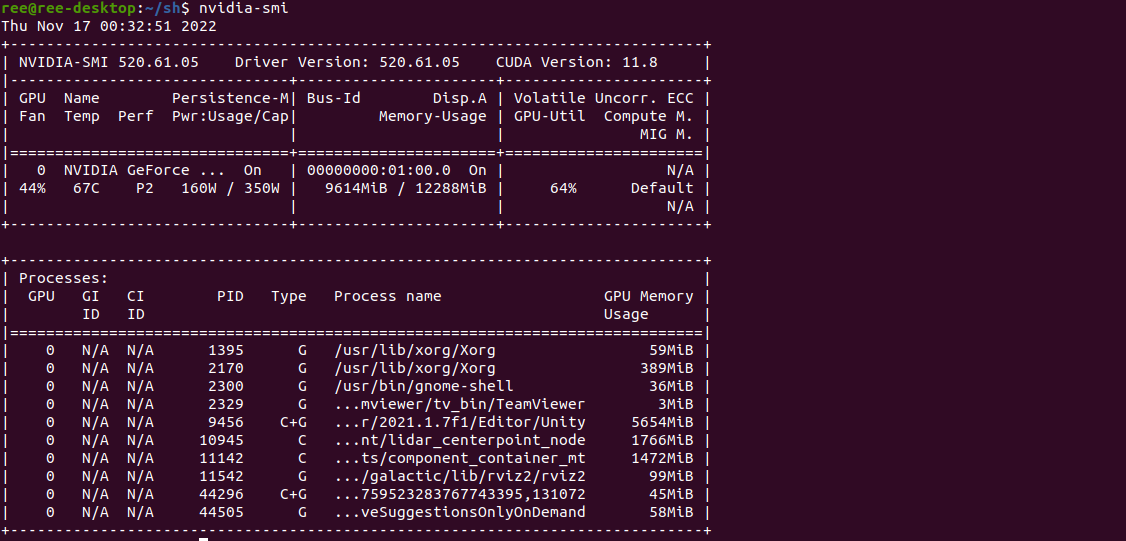
NVIDIA Container Toolkit installation steps
Follow the official NVIDIA Container Toolkit instructions
(https://docs.nvidia.com/datacenter/cloud-native/container-toolkit/install-guide.html)
to perform the installation.
# Preparation
distribution=$(. /etc/os-release;echo $ID$VERSION_ID) \
      && curl -fsSL https://nvidia.github.io/libnvidia-container/gpgkey | sudo gpg --dearmor -o /usr/share/keyrings/nvidia-container-toolkit-keyring.gpg \
      && curl -s -L https://nvidia.github.io/libnvidia-container/$distribution/libnvidia-container.list | \
            sed 's#deb https://#deb [signed-by=/usr/share/keyrings/nvidia-container-toolkit-keyring.gpg] https://#g' | \
            sudo tee /etc/apt/sources.list.d/nvidia-container-toolkit.list

# Install
sudo apt-get update
sudo apt-get install -y nvidia-container-toolkit
sudo nvidia-ctk runtime configure --runtime=docker
sudo systemctl restart docker

# Test the installation
sudo docker run --rm --runtime=nvidia --gpus all nvidia/cuda:11.6.2-base-ubuntu20.04 nvidia-smi

# If the last command outputs something like the following, the installation was successful.
# (The example below is quoted from the NVIDIA website)
#
# +-----------------------------------------------------------------------------+
# | NVIDIA-SMI 450.51.06    Driver Version: 450.51.06    CUDA Version: 11.0     |
# |-------------------------------+----------------------+----------------------+
# | GPU  Name        Persistence-M| Bus-Id        Disp.A | Volatile Uncorr. ECC |
# | Fan  Temp  Perf  Pwr:Usage/Cap|         Memory-Usage | GPU-Util  Compute M. |
# |                               |                      |               MIG M. |
# |===============================+======================+======================|
# |   0  Tesla T4            On   | 00000000:00:1E.0 Off |                    0 |
# | N/A   34C    P8     9W /  70W |      0MiB / 15109MiB |      0%      Default |
# |                               |                      |                  N/A |
# +-------------------------------+----------------------+----------------------+
# +-----------------------------------------------------------------------------+
# | Processes:                                                                  |
# |  GPU   GI   CI        PID   Type   Process name                  GPU Memory |
# |        ID   ID                                                   Usage      |
# |=============================================================================|
# |  No running processes found                                                 |
# +-----------------------------------------------------------------------------+
Warning
You do not need to follow steps that are already completed. The NVIDIA setup steps here are provided as a reference only — please refer to the official NVIDIA documentation for details.
Verifying AWSIM Launch
Build and launch with the following commands.
cd aichallenge-racingkart
make simulator
If the simulator appears as shown below, the launch was successful.
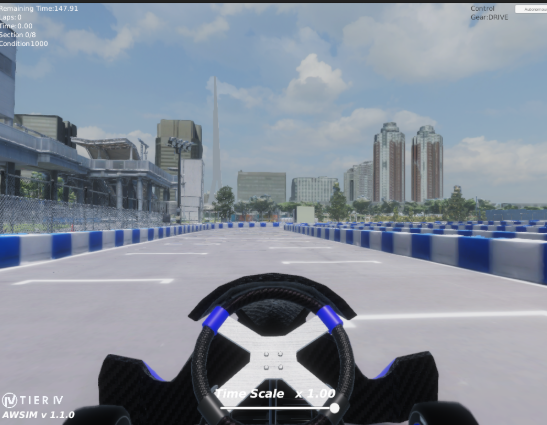
Try launching Autoware as well.
cd aichallenge-racingkart
make autoware-build # Only needed if you have never built before
make autoware-simulator
If the following screen appears, the launch was successful.
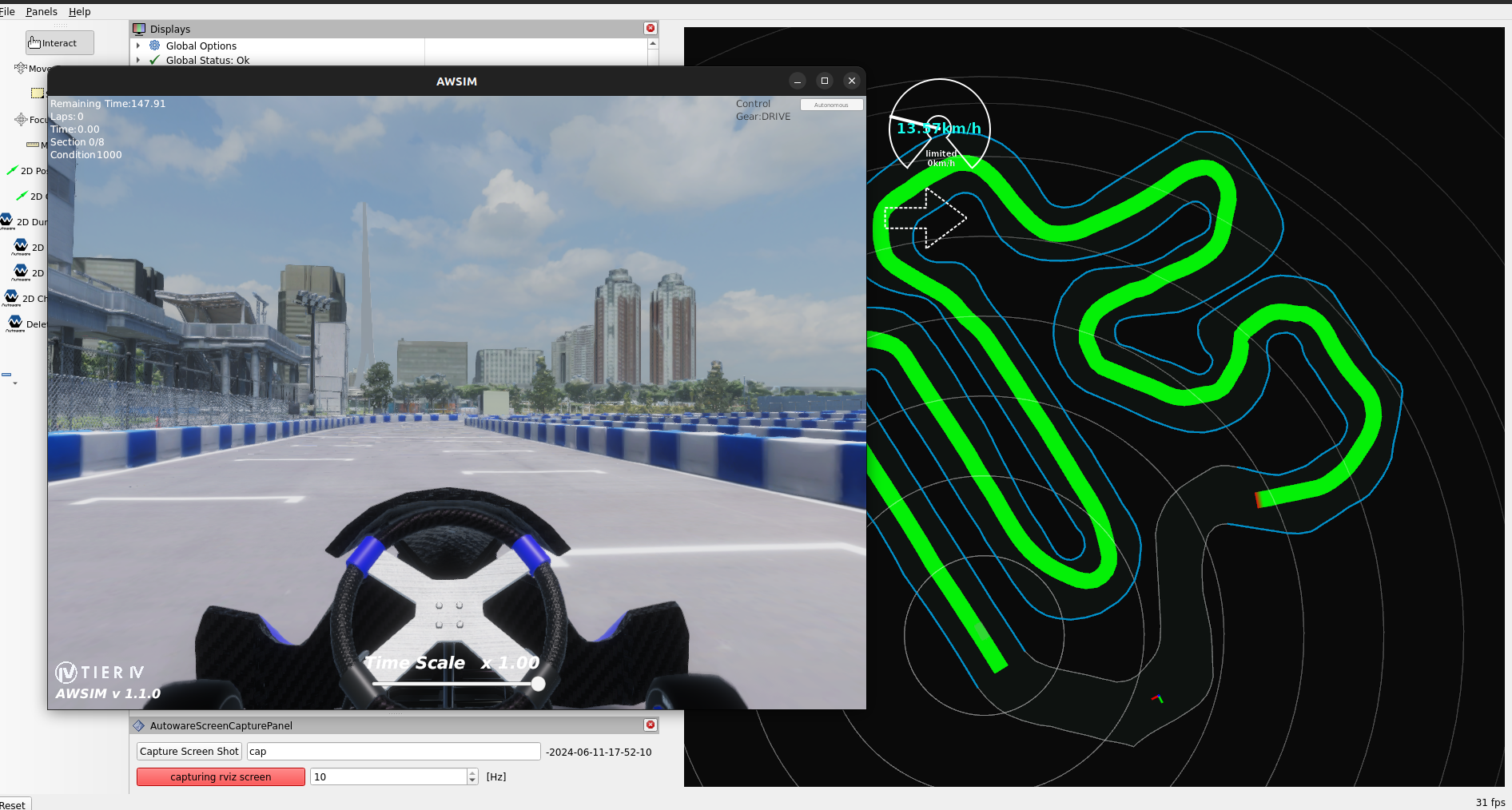
Once you have confirmed, run the following command.
make down
Headless Execution Without GPU (Not Officially Supported)
This is not officially supported, but AWSIM can be run in headless mode on a GPU-less environment with the following steps. The AWSIM window will not be displayed, but you can monitor the status in RViz.
- In
aichallenge/run_simulator.bash, add--headlessto theAWSIM.x86_64launch options. - Remove
- /dev/dri:/dev/drifromdocker-compose.yml.