GPUの設定・動作設定
まず 環境構築の流れ に沿ってセットアップを進めてください。AWSIMの描画やGPUの設定に問題が生じた場合は、本ページを参照してください。 また、Camera/LiDARはデフォルト無効です。AI 部門に参加する場合はCamera/LiDAR設定の切り替えの手順を参考にして設定してください。
.envの確認
~/aichallenge-racingkart/.env を確認して、以下の設定になっていることを確認します。本設定は setup.bash で自動的に行われます。setup.bash が /dev/nvidia0 を検出した場合、.env の COMPOSE_FILE が自動的に設定されます。
もし NVIDIA GPU を使用しているにも関わらず設定が異なる場合は、後述のNVIDIA GPU 用の設定をしてから .env を更新してください。
# ご自身の環境に合う行を有効にして、他の行はコメントアウトしてください

# Intel 内蔵 GPU のみの場合・GPU未搭載の場合
COMPOSE_FILE=docker-compose.yml

# NVIDIA GPU 利用時
# COMPOSE_FILE=docker-compose.yml:docker-compose.gpu.yml:docker-compose.sound.yml
GPUドライバなどのインストール
全環境共通(NVIDIA GPU・Intel 内蔵 GPU):
- Vulkan導入
NVIDIA GPU のみ:
- NVIDIAドライバ導入(原則再起動推奨)
- NVIDIA Container Toolkit導入
Vulkanのインストール手順
以下のコマンドを実行します。
sudo apt update
sudo apt install -y libvulkan1
NVIDIAドライバのインストール手順
# リポジトリの追加
sudo add-apt-repository ppa:graphics-drivers/ppa

# パッケージリストの更新
sudo apt update

# インストール
sudo ubuntu-drivers install

# パッケージリストの更新
sudo apt update

# 下記のコマンドでインストールできていることを確認
# 99%反映されないので、下記のrebootコマンドで再起動することを推奨します。
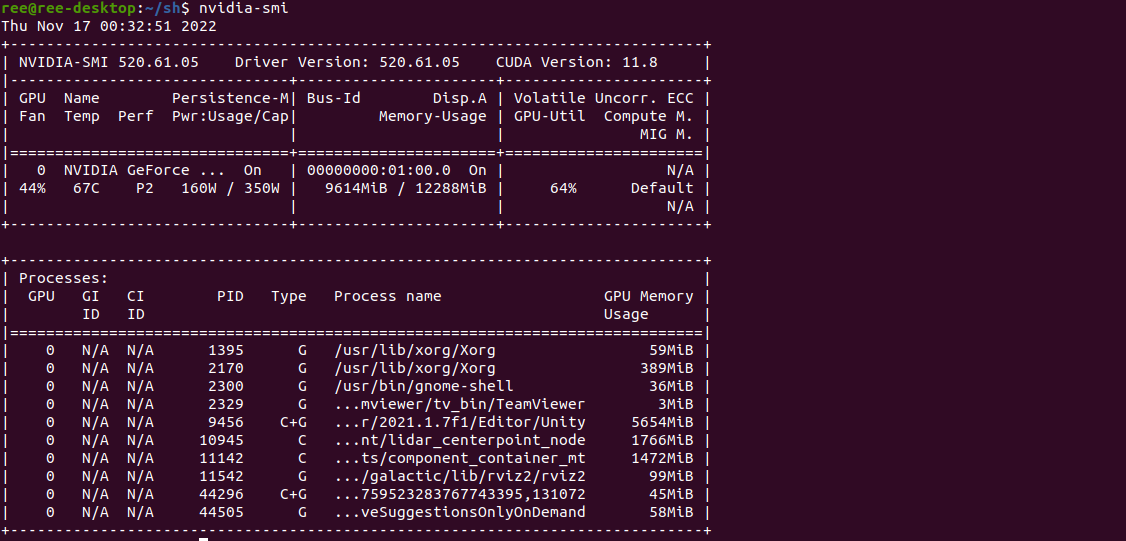
nvidia-smi
下記のコマンドでPCを再起動しますので、このタイミングで電源を落としたくない方は注意!
# 再起動
reboot
# 再起動の後、インストールできていることを確認
nvidia-smi
NVIDIA Container Toolkit のインストール手順
NVIDIA Container Toolkit の公式手順
(https://docs.nvidia.com/datacenter/cloud-native/container-toolkit/install-guide.html)
を参考にインストールを行います。
# インストールの下準備
distribution=$(. /etc/os-release;echo $ID$VERSION_ID) \
      && curl -fsSL https://nvidia.github.io/libnvidia-container/gpgkey | sudo gpg --dearmor -o /usr/share/keyrings/nvidia-container-toolkit-keyring.gpg \
      && curl -s -L https://nvidia.github.io/libnvidia-container/$distribution/libnvidia-container.list | \
            sed 's#deb https://#deb [signed-by=/usr/share/keyrings/nvidia-container-toolkit-keyring.gpg] https://#g' | \
            sudo tee /etc/apt/sources.list.d/nvidia-container-toolkit.list

# インストール
sudo apt-get update
sudo apt-get install -y nvidia-container-toolkit
sudo nvidia-ctk runtime configure --runtime=docker
sudo systemctl restart docker

# インストールできているかをテスト
sudo docker run --rm --runtime=nvidia --gpus all nvidia/cuda:11.6.2-base-ubuntu20.04 nvidia-smi

# 最後のコマンドで以下のように出力されれば成功です。
# (下記はNVIDIAウェブサイトからの引用です)
#
# +-----------------------------------------------------------------------------+
# | NVIDIA-SMI 450.51.06    Driver Version: 450.51.06    CUDA Version: 11.0     |
# |-------------------------------+----------------------+----------------------+
# | GPU  Name        Persistence-M| Bus-Id        Disp.A | Volatile Uncorr. ECC |
# | Fan  Temp  Perf  Pwr:Usage/Cap|         Memory-Usage | GPU-Util  Compute M. |
# |                               |                      |               MIG M. |
# |===============================+======================+======================|
# |   0  Tesla T4            On   | 00000000:00:1E.0 Off |                    0 |
# | N/A   34C    P8     9W /  70W |      0MiB / 15109MiB |      0%      Default |
# |                               |                      |                  N/A |
# +-------------------------------+----------------------+----------------------+
# +-----------------------------------------------------------------------------+
# | Processes:                                                                  |
# |  GPU   GI   CI        PID   Type   Process name                  GPU Memory |
# |        ID   ID                                                   Usage      |
# |=============================================================================|
# |  No running processes found                                                 |
# +-----------------------------------------------------------------------------+
Warning
既に導入済みの手順は実施不要です。また、NVIDIA関係のセットアップ手順はあくまで参考程度としてください。詳細はNVIDIA公式の手順をご確認ください。
AWSIMの起動確認
以下のコマンドでBuildして起動してください。
cd aichallenge-racingkart
make simulator
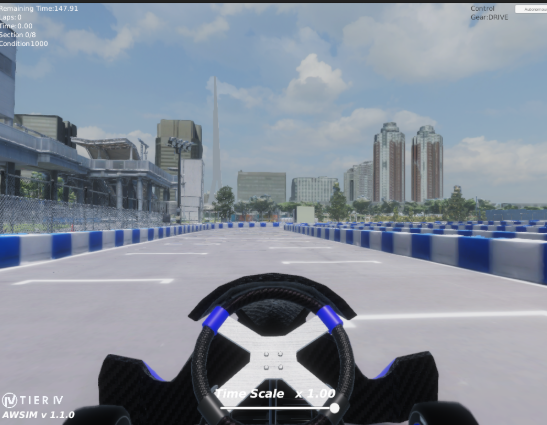
下記のようにシミュレータが現れたら成功です。
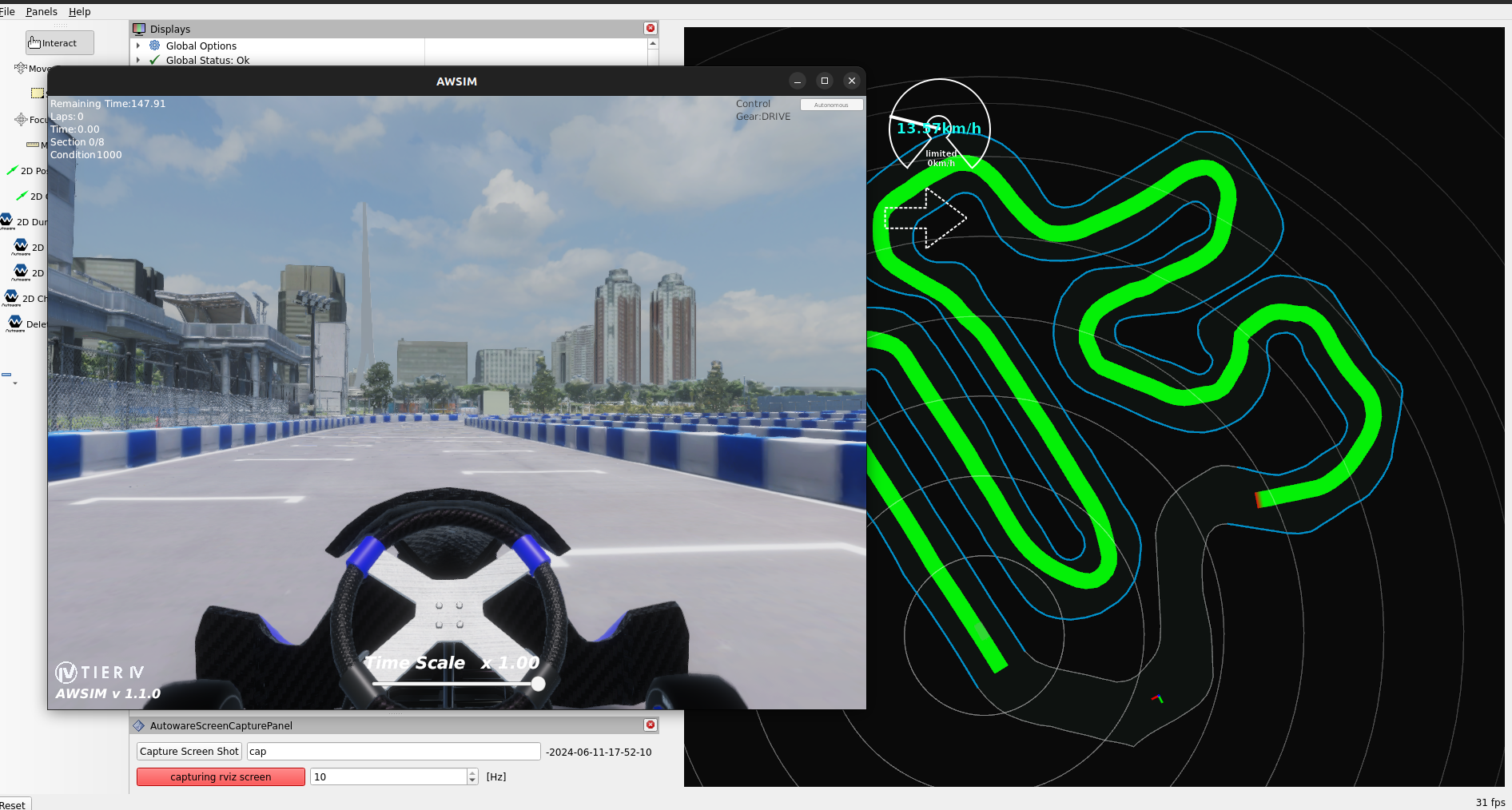
Autowareも起動してみましょう。
cd aichallenge-racingkart
make autoware-build # 一度もbuildしてない方のみでOK
make autoware-simulator
以下のような画面が現れたら成功です。
確認が終わったら、以下のコマンドを実行します。
make down
GPU未搭載環境でのヘッドレス実行
GPU未搭載の場合には、以下の手順でAWSIMをヘッドレスモードで実行する必要があります。この場合AWSIM画面は非表示ですが、RViz上で状況を確認できます。
aichallenge-racingkart/aichallenge/simulator_scripts/dev.sh内で、AWSIM.x86_64の起動オプションに-headlessを追加してください。- 注意:末尾に追加する場合は、直前の既存オプションの行末に「
\」を忘れずにつけてください。
- 注意:末尾に追加する場合は、直前の既存オプションの行末に「
aichallenge-racingkart/docker-compose.ymlから- /dev/dri:/dev/driの記載を削除してください。
Camera/LiDAR設定の切り替え
- デフォルトでは、CameraとLiDARは無効状態です。End to End AI 部門参加者はCameraとLiDARを有効にする必要があります。
- AI 部門参加者はNVIDIA GPU搭載パソコンを想定しています。そのため、
gpuに設定することを推奨します。 aichallenge-racingkart/aichallenge/simulator_scripts/dev.sh内で、AWSIM.x86_64の起動オプションの修正をしてください。- ローカル評価実行の場合には、
eval.shを同様に編集してください。 - 安全ゲートシナリオ実行の場合には、
gate.shを同様に編集してください。
- ローカル評価実行の場合には、
# Cameraの設定
## 無効 (デフォルト)
--camera off

## 有効 (CPU処理)
--camera cpu

## 有効 (GPU処理)
--camera gpu
# LiDARの設定
## 無効 (デフォルト)
--lidar off

## 有効 (CPU処理)
--lidar cpu

## 有効 (GPU処理)
--lidar gpu